Domain de-fr.de kaufen?
Wir ziehen mit dem Projekt
de-fr.de um.
Sind Sie am Kauf der Domain
de-fr.de interessiert?
domain@kv-gmbh.de · 0541-91531010
Domain de-fr.de kaufen?
Wie kann man den Monitor automatisch zwischen PC und FireTV Stick umschalten lassen?
Um den Monitor automatisch zwischen PC und FireTV Stick umzuschalten, könnten Sie einen HDMI-Switch verwenden. Schließen Sie den PC und den FireTV Stick an den HDMI-Switch an und verbinden Sie den HDMI-Ausgang des Switches mit dem Monitor. Der Switch erkennt automatisch, welches Gerät aktiv ist, und schaltet entsprechend das Signal auf den Monitor um. **
Wie kann ich vom Monitor auf den Fernseher umschalten, um PC-Spiele zu spielen?
Um vom Monitor auf den Fernseher umzuschalten, benötigst du entweder ein HDMI-Kabel oder einen HDMI-Adapter, je nach den Anschlüssen deines Computers und Fernsehers. Schließe das Kabel an den HDMI-Anschluss des Computers und den HDMI-Anschluss des Fernsehers an. Drücke dann die Eingangstaste auf deiner Fernbedienung, um den Fernseher auf den HDMI-Eingang umzuschalten, an den du den Computer angeschlossen hast. Dein Computerbildschirm sollte jetzt auf dem Fernseher angezeigt werden, und du kannst deine PC-Spiele auf dem Fernseher spielen. **

Ähnliche Suchbegriffe für Monitor umschalten
Top-Angebote
Produkte zum Begriff Monitor umschalten:
-
Star Wars Umschalten auf Lichtgeschwindigkeit Carbonite Edition-Booster Pack (Englisch, Booster Pack) (gtin841333128029)Star Wars Umschalten auf Lichtgeschwindigkeit Carbonite Edition-Booster Pack (Englisch, Booster Pack) (gtin841333128029)35,90 €*Versand: 0,00 €Sichere Weiterleitung zum Anbieter
-
FFG Star Wars: Unlimited - Umschalten auf Lichtgeschwindigkeit (Booster-Display) (Deutsch, 2 - 6 Spieler)Begebt euch in eine Galaxis unbegrenzter Möglichkeiten mit Umschalten auf Lichtgeschwindigkeit. Das Set enthält 24 Booster, wobei jeder Booster 16 Karten umfasst: 1 Anführerkarte, 1 Basis-/Markerkarte, 9 gewöhnliche Karten, 3 ungewöhnliche Karten, 1 seltene oder legendäre Karte sowie 1 Premium-Foilkarte. Umschalten auf Lichtgeschwindigkeit bietet Charaktere und Themen aus verschiedenen Epochen der Star Wars-Galaxis und konzentriert sich besonders auf epische Weltraumschlachten. - Spieler: 2 - Alter: 12+ - Spieldauer: 20+ Minuten Grundspiel: - Verlag: FFG - Genre: Trading Card Game, Strategiespiel, Kartenspiel - Kategorie: TCG und Collectibles - Mechanismus: Deck Building Spielinhalt: - Booster Packs: 24.103,23 €*Versand: 0,00 €Sichere Weiterleitung zum Anbieter




-
Wie stelle ich bei einem Acer Monitor ohne Knöpfe zum Umschalten zwischen HDMI und PC um?
Wenn dein Acer Monitor keine physischen Knöpfe zum Umschalten zwischen HDMI und PC hat, kannst du versuchen, die Eingangsquelle über das On-Screen-Display (OSD) des Monitors zu ändern. Drücke die Menü-Taste auf dem Monitor, navigiere zu den Einstellungen für die Eingangsquelle und wähle HDMI oder PC aus. Wenn dies nicht funktioniert, überprüfe die Bedienungsanleitung des Monitors oder wende dich an den Acer Kundendienst für weitere Unterstützung. **
-
Wie kann ich zwischen der PS4 und dem Computer umschalten, die beide mit dem Monitor verbunden sind?
Um zwischen der PS4 und dem Computer umzuschalten, die beide mit dem Monitor verbunden sind, gibt es verschiedene Möglichkeiten. Eine Möglichkeit ist es, den Eingang am Monitor manuell umzuschalten, indem du die entsprechende Taste auf dem Monitor drückst. Eine andere Möglichkeit ist es, einen HDMI-Switch zu verwenden, der es dir ermöglicht, zwischen den verschiedenen HDMI-Eingängen umzuschalten. Du kannst auch einen KVM-Switch verwenden, der es dir ermöglicht, nicht nur zwischen den verschiedenen HDMI-Eingängen, sondern auch zwischen verschiedenen Computern umzuschalten. **
-
Was kann ich tun, wenn bei meinem Monitor nur 59 Hz angezeigt werden und sich nicht umschalten lässt?
Wenn bei deinem Monitor nur 59 Hz angezeigt werden und sich nicht umschalten lassen, gibt es ein paar mögliche Lösungen. Zuerst solltest du sicherstellen, dass du die neuesten Treiber für deine Grafikkarte installiert hast. Überprüfe auch die Einstellungen deiner Grafikkarte, ob dort eine Bildwiederholfrequenz von 60 Hz ausgewählt ist. Wenn das nicht funktioniert, kannst du versuchen, den Monitor an einen anderen Computer anzuschließen, um zu sehen, ob das Problem am Monitor oder an der Grafikkarte liegt. **
-
Kann Alexa den Fernseher umschalten?
Kann Alexa den Fernseher umschalten? Ja, Alexa kann den Fernseher umschalten, wenn dieser mit einem kompatiblen Smart-Home-Gerät verbunden ist. Durch die Verknüpfung von Alexa mit dem Fernseher und anderen Geräten können Befehle wie "Alexa, schalte den Fernseher ein" oder "Alexa, schalte auf den HDMI-Eingang um" ausgeführt werden. Es ist wichtig sicherzustellen, dass der Fernseher und die anderen Geräte mit Alexa kompatibel sind und ordnungsgemäß eingerichtet wurden, um diese Funktion nutzen zu können. Mit Alexa können auch weitere Funktionen wie die Lautstärkeregelung, das Wechseln von Kanälen und das Abspielen von Inhalten über Streaming-Dienste gesteuert werden. **
Wie kann man Grafikkarten umschalten?
Die Umschaltung zwischen Grafikkarten kann je nach System unterschiedlich sein. Bei Laptops mit einer integrierten und einer dedizierten Grafikkarte kann die Umschaltung normalerweise über die Energieeinstellungen oder die Grafikeinstellungen vorgenommen werden. Bei Desktop-Computern mit mehreren Grafikkarten kann die Umschaltung über die Treibereinstellungen oder das BIOS erfolgen. Es ist wichtig, die Anleitung des Herstellers zu konsultieren, um die spezifischen Schritte für das jeweilige System zu erfahren. **
Kann man zwischen zwei Webcams umschalten?
Ja, es ist möglich zwischen zwei Webcams umzuschalten. Dies kann entweder über die Einstellungen der Webcam-Software oder über die Systemeinstellungen des Computers erfolgen. Je nach Software und Betriebssystem kann der genaue Prozess variieren, aber normalerweise gibt es eine Option, um zwischen den verfügbaren Kameras zu wechseln. **
Top-Angebote
Produkte zum Begriff Monitor umschalten:
-
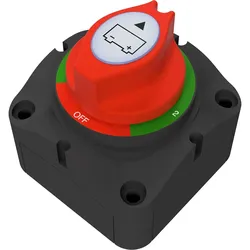
Offgridtec Batteriewahlschalter zum Umschalten zweier Batteriekreise, Verbraucher, Ladequellen 200AMit dem Batteriewahlschalter von Offgridtec (MPN 012820) können zwei Batterien gleichzeitig ein- und ausgeschaltet, sowie separat gesteuert werden, um...13,77 €*Versand: 4,95 €Sichere Weiterleitung zum Anbieter
-
Samsung Galaxy Buds3 FE (2025, CAD-Version und Garantie) – Grau, Bluetooth-Ohrhörer mit KI-Echtzeit-Live-Übersetzung, automatisches Pairing und Umschalten, Schweiß- und Wasserbeständigkeit, Find MySamsung Galaxy Buds3 FE (2025, CAD-Version und Garantie) – Grau, Bluetooth-Ohrhörer mit KI-Echtzeit-Live-Übersetzung, automatisches Pairing und Umschalten, Schweiß- und Wasserbeständigkeit, Find My. OFFIZIELLES Samsung CANADA PRODUKT - Für Sicherheit bieten wir eine Herstellergarantie auf alle unsere Produkte.\n【Verbessertes Design und Passform】Hören Sie den ganzen Tag über bequem mit einer neu gestalteten abgerundeten Spitze und einem schlanken Klingendesign, das Ihr Galaxy Buds3 FE sicher an Ort und Stelle hält.\nANC: Hören Sie, was Sie wollen und nicht, was Sie nicht mit verbesserter aktiver Geräuschunterdrückung haben.\nKlare Anrufe: Dank der hervorragenden Anrufqualität und der verbesserten Hintergrundgeräuschreduzierung auf Galaxy Buds3 FE können Sie bei Telefongesprächen mit Familie und Freunden sicher hören und gehört werden.\n【Echtzeit-Interpreter】 Wenn Sie mit kompatiblen Samsung Galaxy-Geräten gekoppelt sind, können Sie bei Gesprächen von Angesicht zu Angesicht Übersetzungen über Ihre Galaxy-Buds hören.\n【Einfaches Pairing und Auto Switch】Nahtlos verbinden und zwischen Ihren Galaxy-Geräten wechseln. Galaxy Buds3 FE Pair mühelos und automatisch zwischen Ihrem Telefon zu Tab zu PC, je nach Bedarf.\n【Find My Earbuds】Nicht sicher, wo Ihre Knospen sind? Find My Earbuds führt Sie zu ihrem letzten Standort. Außerdem übermittelt der Lost Mode eine Nachricht an denjenigen, der Ihre Buds gefunden hat, damit Sie sie leicht abrufen können. Farbe:Graphit110,50 €*Versand: 0,00 €Sichere Weiterleitung zum Anbieter
-
Star Wars Umschalten auf Lichtgeschwindigkeit Carbonite Edition-Booster Pack (Englisch, Booster Pack) (gtin841333128029)Star Wars Umschalten auf Lichtgeschwindigkeit Carbonite Edition-Booster Pack (Englisch, Booster Pack) (gtin841333128029)35,90 €*Versand: 0,00 €Sichere Weiterleitung zum Anbieter
-
FFG Star Wars: Unlimited - Umschalten auf Lichtgeschwindigkeit (Booster-Display) (Deutsch, 2 - 6 Spieler)Begebt euch in eine Galaxis unbegrenzter Möglichkeiten mit Umschalten auf Lichtgeschwindigkeit. Das Set enthält 24 Booster, wobei jeder Booster 16 Karten umfasst: 1 Anführerkarte, 1 Basis-/Markerkarte, 9 gewöhnliche Karten, 3 ungewöhnliche Karten, 1 seltene oder legendäre Karte sowie 1 Premium-Foilkarte. Umschalten auf Lichtgeschwindigkeit bietet Charaktere und Themen aus verschiedenen Epochen der Star Wars-Galaxis und konzentriert sich besonders auf epische Weltraumschlachten. - Spieler: 2 - Alter: 12+ - Spieldauer: 20+ Minuten Grundspiel: - Verlag: FFG - Genre: Trading Card Game, Strategiespiel, Kartenspiel - Kategorie: TCG und Collectibles - Mechanismus: Deck Building Spielinhalt: - Booster Packs: 24.103,23 €*Versand: 0,00 €Sichere Weiterleitung zum Anbieter
-
Wie kann man den Monitor automatisch zwischen PC und FireTV Stick umschalten lassen?
Um den Monitor automatisch zwischen PC und FireTV Stick umzuschalten, könnten Sie einen HDMI-Switch verwenden. Schließen Sie den PC und den FireTV Stick an den HDMI-Switch an und verbinden Sie den HDMI-Ausgang des Switches mit dem Monitor. Der Switch erkennt automatisch, welches Gerät aktiv ist, und schaltet entsprechend das Signal auf den Monitor um. **
-
Wie kann ich vom Monitor auf den Fernseher umschalten, um PC-Spiele zu spielen?
Um vom Monitor auf den Fernseher umzuschalten, benötigst du entweder ein HDMI-Kabel oder einen HDMI-Adapter, je nach den Anschlüssen deines Computers und Fernsehers. Schließe das Kabel an den HDMI-Anschluss des Computers und den HDMI-Anschluss des Fernsehers an. Drücke dann die Eingangstaste auf deiner Fernbedienung, um den Fernseher auf den HDMI-Eingang umzuschalten, an den du den Computer angeschlossen hast. Dein Computerbildschirm sollte jetzt auf dem Fernseher angezeigt werden, und du kannst deine PC-Spiele auf dem Fernseher spielen. **
-
Wie stelle ich bei einem Acer Monitor ohne Knöpfe zum Umschalten zwischen HDMI und PC um?
Wenn dein Acer Monitor keine physischen Knöpfe zum Umschalten zwischen HDMI und PC hat, kannst du versuchen, die Eingangsquelle über das On-Screen-Display (OSD) des Monitors zu ändern. Drücke die Menü-Taste auf dem Monitor, navigiere zu den Einstellungen für die Eingangsquelle und wähle HDMI oder PC aus. Wenn dies nicht funktioniert, überprüfe die Bedienungsanleitung des Monitors oder wende dich an den Acer Kundendienst für weitere Unterstützung. **
-
Wie kann ich zwischen der PS4 und dem Computer umschalten, die beide mit dem Monitor verbunden sind?
Um zwischen der PS4 und dem Computer umzuschalten, die beide mit dem Monitor verbunden sind, gibt es verschiedene Möglichkeiten. Eine Möglichkeit ist es, den Eingang am Monitor manuell umzuschalten, indem du die entsprechende Taste auf dem Monitor drückst. Eine andere Möglichkeit ist es, einen HDMI-Switch zu verwenden, der es dir ermöglicht, zwischen den verschiedenen HDMI-Eingängen umzuschalten. Du kannst auch einen KVM-Switch verwenden, der es dir ermöglicht, nicht nur zwischen den verschiedenen HDMI-Eingängen, sondern auch zwischen verschiedenen Computern umzuschalten. **
Ähnliche Suchbegriffe für Monitor umschalten
-
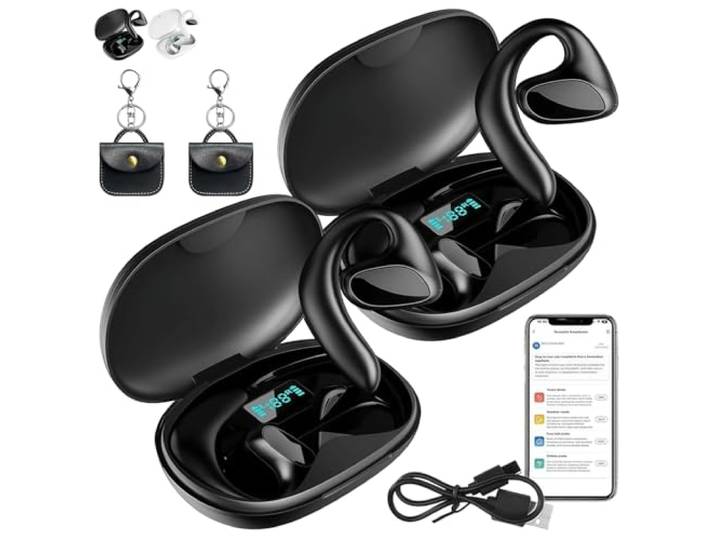
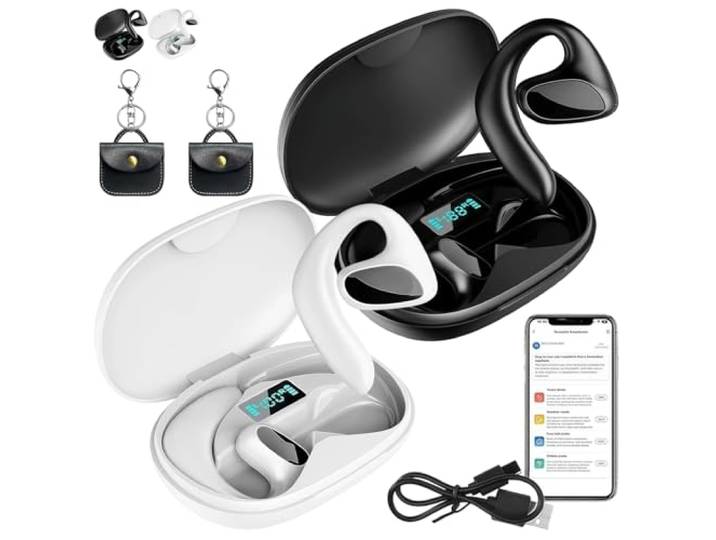
übersetzer,übersetzungskopfhörer,ki übersetzer kopfhörer,Echtzeit-Übersetzung,Bluetooth-Konnektivität,Unterstützt 156 Sprachen,Geeignet für Reise Business (Schwarz,2)übersetzer,übersetzungskopfhörer,ki übersetzer kopfhörer,Echtzeit-Übersetzung,Bluetooth-Konnektivität,Unterstützt 156 Sprachen,Geeignet für Reise Business (Schwarz,2). 【156 Sprachen bidirektionale Echtzeitübersetzung】Bis zu 99% Übersetzungsgenauigkeit, deckt über 90% der Weltbevölkerung ab. Unterstützt auch offline-Übersetzung ohne WLAN, keine Abonnementgebühren und komplizierte Einrichtung 【3 Übersetzungsmodi + stabiler Bluetooth-Anschluss】Touch-, Lautsprecher- und Freisprechmodus für alle Anlässe. Schnelle Kopplung mit iOS/Android-Geräten, kabellose Kommunikation mit nahezu sofortiger Reaktio 【HiFi-Sound + professionelle Geräuschunterdrückung】Mit 16,2-mm-Treibern für kraftvollen Bass und kristallklaren Stereosound. Effektive Geräuschreduktion sorgt für klare Gespräche und angenehmes Musikhören 【Ergonomisches Design + IPX5 Wasserdichtigkeit】Leichtes In-Ear-Design passt zur natürlichen Ohrkontur, schmerzfrei auch bei langem Tragen. IPX5 schweiß- und wasserfest, ideal für Sport und täglichen Gebrauch 【Lange Akkulaufzeit + tragbares Ladecase】Eine Aufladung (1 Stunde) für 7 Stunden Nutzung. Mit mitgeliefertem Schnellladecase für unbegrenzte Nutzung unterwegs, einfach zu bedienen und vielseitig einsetzbar Farbe:Schwarz85,99 €*Versand: 12,99 €Sichere Weiterleitung zum Anbieter
-
übersetzer,übersetzungskopfhörer,ki übersetzer kopfhörer,Echtzeit-Übersetzung,Bluetooth-Konnektivität,Unterstützt 156 Sprachen,Geeignet für Reise Business (Paar,2)übersetzer,übersetzungskopfhörer,ki übersetzer kopfhörer,Echtzeit-Übersetzung,Bluetooth-Konnektivität,Unterstützt 156 Sprachen,Geeignet für Reise Business (Paar,2). 【156 Sprachen bidirektionale Echtzeitübersetzung】Bis zu 99% Übersetzungsgenauigkeit, deckt über 90% der Weltbevölkerung ab. Unterstützt auch offline-Übersetzung ohne WLAN, keine Abonnementgebühren und komplizierte Einrichtung 【3 Übersetzungsmodi + stabiler Bluetooth-Anschluss】Touch-, Lautsprecher- und Freisprechmodus für alle Anlässe. Schnelle Kopplung mit iOS/Android-Geräten, kabellose Kommunikation mit nahezu sofortiger Reaktio 【HiFi-Sound + professionelle Geräuschunterdrückung】Mit 16,2-mm-Treibern für kraftvollen Bass und kristallklaren Stereosound. Effektive Geräuschreduktion sorgt für klare Gespräche und angenehmes Musikhören 【Ergonomisches Design + IPX5 Wasserdichtigkeit】Leichtes In-Ear-Design passt zur natürlichen Ohrkontur, schmerzfrei auch bei langem Tragen. IPX5 schweiß- und wasserfest, ideal für Sport und täglichen Gebrauch 【Lange Akkulaufzeit + tragbares Ladecase】Eine Aufladung (1 Stunde) für 7 Stunden Nutzung. Mit mitgeliefertem Schnellladecase für unbegrenzte Nutzung unterwegs, einfach zu bedienen und vielseitig einsetzbar Farbe:Paar85,99 €*Versand: 12,99 €Sichere Weiterleitung zum Anbieter
-
Was kann ich tun, wenn bei meinem Monitor nur 59 Hz angezeigt werden und sich nicht umschalten lässt?
Wenn bei deinem Monitor nur 59 Hz angezeigt werden und sich nicht umschalten lassen, gibt es ein paar mögliche Lösungen. Zuerst solltest du sicherstellen, dass du die neuesten Treiber für deine Grafikkarte installiert hast. Überprüfe auch die Einstellungen deiner Grafikkarte, ob dort eine Bildwiederholfrequenz von 60 Hz ausgewählt ist. Wenn das nicht funktioniert, kannst du versuchen, den Monitor an einen anderen Computer anzuschließen, um zu sehen, ob das Problem am Monitor oder an der Grafikkarte liegt. **
-
Kann Alexa den Fernseher umschalten?
Kann Alexa den Fernseher umschalten? Ja, Alexa kann den Fernseher umschalten, wenn dieser mit einem kompatiblen Smart-Home-Gerät verbunden ist. Durch die Verknüpfung von Alexa mit dem Fernseher und anderen Geräten können Befehle wie "Alexa, schalte den Fernseher ein" oder "Alexa, schalte auf den HDMI-Eingang um" ausgeführt werden. Es ist wichtig sicherzustellen, dass der Fernseher und die anderen Geräte mit Alexa kompatibel sind und ordnungsgemäß eingerichtet wurden, um diese Funktion nutzen zu können. Mit Alexa können auch weitere Funktionen wie die Lautstärkeregelung, das Wechseln von Kanälen und das Abspielen von Inhalten über Streaming-Dienste gesteuert werden. **
-
Wie kann man Grafikkarten umschalten?
Die Umschaltung zwischen Grafikkarten kann je nach System unterschiedlich sein. Bei Laptops mit einer integrierten und einer dedizierten Grafikkarte kann die Umschaltung normalerweise über die Energieeinstellungen oder die Grafikeinstellungen vorgenommen werden. Bei Desktop-Computern mit mehreren Grafikkarten kann die Umschaltung über die Treibereinstellungen oder das BIOS erfolgen. Es ist wichtig, die Anleitung des Herstellers zu konsultieren, um die spezifischen Schritte für das jeweilige System zu erfahren. **
-
Kann man zwischen zwei Webcams umschalten?
Ja, es ist möglich zwischen zwei Webcams umzuschalten. Dies kann entweder über die Einstellungen der Webcam-Software oder über die Systemeinstellungen des Computers erfolgen. Je nach Software und Betriebssystem kann der genaue Prozess variieren, aber normalerweise gibt es eine Option, um zwischen den verfügbaren Kameras zu wechseln. **
* Alle Preise verstehen sich inklusive der gesetzlichen Mehrwertsteuer und ggf. zuzüglich Versandkosten. Die Angebotsinformationen basieren auf den Angaben des jeweiligen Shops und werden über automatisierte Prozesse aktualisiert. Eine Aktualisierung in Echtzeit findet nicht statt, so dass es im Einzelfall zu Abweichungen kommen kann. ** Hinweis: Teile dieses Inhalts wurden von KI erstellt.